Word-Tipps
geschützter Halbabstand / halbes Leerzeichen
Häufig benötigt man unter Word einen geschützten Abstand, etwa um unschöne Trennungen in mehrteiligen Abkürzungen wie
Mehrteilige Abkürzungen wie
Ein geschützter normaler Zwischenraum, das geschützte Leerzeichen, ist unter Word einfach zu erreichen: Drücken Sie dafür Strg + Shift + Leertaste. So erzeugen Sie einen Festabstand, der gleich zwei Vorteile bietet: Zum einen wird er nicht umbrochen, zum anderen bleibt er in seiner Weite immer gleich – was sich insbesondere im Blocksatz zeigt, wenn alle anderen Abstände auseinandergezogen werden. Um den geschützten Festabstand nun in einen halben Abstand zu verwandeln, markieren Sie das soeben erzeugte geschützte Leerzeichen und rufen aus dem Kontextmenü den Befehl Schriftart auf. Alternativ können Sie im Symbolleistenbereich Schriftart rechts unten auf das kleine schräge Pfeilchen klicken.
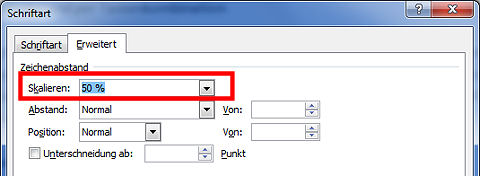
Wechseln Sie nun zur Registerkarte Erweitert und wählen Sie bei der Klappliste Skalieren den Wert 50 %. Nach einem Klick auf OK haben Sie ein geschütztes halbes Leerzeichen, den gewünschten Halbabstand. Allerdings ist diese Methode äußerst umständlich, weshalb wir hier ein Makro einsetzen, welches Ihnen die gerade beschriebenen Schritte abnimmt. Das Listing sieht so aus:
    With Selection.Font

        .Scaling = 50

    End With

    Selection.TypeText Text:=ChrW(160)

    With Selection.Font

        .Scaling = 100

    End With
Makro einbinden
Um das Makro einzubinden, kopieren Sie den obenstehenden Code. Rufen Sie dann den Befehl Ansicht / Makros / Makros anzeigen auf.
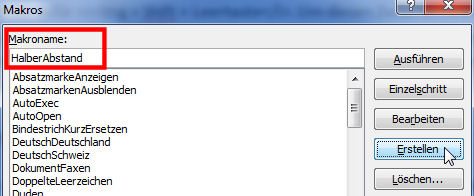
Tippen Sie bei Makroname »HalberAbstand« ein und klicken Sie auf Erstellen. Es öffnet sich der VBA-Editor »Microsoft Visual Basic for Applications«. Hier brauchen Sie nur einmal Strg+V zu drücken, um den kopierten Code vor der Zeile »End Sub« einzufügen, anschließend können Sie den Editor mit Datei / Schließen und zurück zu Word direkt wieder schließen. Das Makro ist fertig!
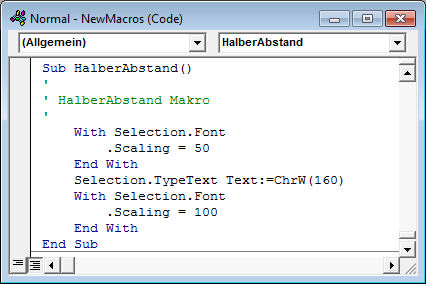
Das Makro im Makro-Editor.
Tastenkombination zuweisen
Im letzten Schritt müssen Sie dem Makro noch eine Tastenkombination zuweisen. Hierzu wählen Sie in Word den Befehl Datei / Optionen und dann den Bereich Menüband anpassen. Klicken Sie nun im rechten Fenster neben Tastenkombinationen auf den Button Anpassen.
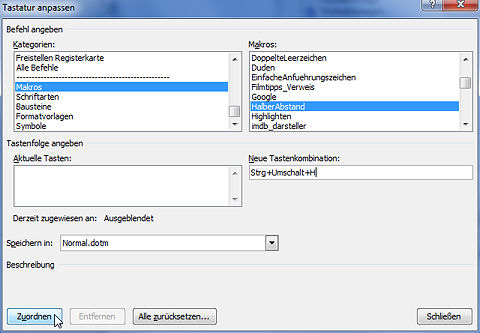
Es öffnet sich die Dialogbox »Tastatur anpassen«. Scrollen Sie in der linken Auswahlliste ganz herunter und markieren Sie den Eintrag »Makros«. Rechts erscheinen nun Ihre Makros. Markieren Sie das gerade erstellte Makro »HalberAbstand« und klicken Sie darunter in das Feld Neue Tastenkombination. Nun drücken Sie einfach die gewünschte Tastenkombination – wir haben uns für
Um das Makro problemlos ausführen zu können, müssen Sie eventuell im Sicherheitscenter im Bereich Einstellungen für Makros die Einstellung »Alle Makros aktivieren« wählen. Wie das geht, erfahren Sie auf der Microsoft-Seite »Aktivieren oder Deaktivieren von Makros in Office-Dateien«.
Julian von Heyl am 26.04.12 | Kommentare (13) |  Visits: 108573
|
Rubrik Word-Tipps: Textverarbeitung für Profis: Hier finden Sie nützliche Tipps und Tricks, die Ihnen die Arbeit mit dem Programm Microsoft Word erleichtern, aber auch zu allgemeinen typografischen Fragen. |
Kommentare
1 Thomas Riehm
Hallo,
vielen Dank für den Tipp! Noch leichter geht es allerdings mit dem Sonderzeichen mit dem Unicode &H2009: Das ist ein halbes geschütztes Leerzeichen. Es hat den großen Vorteil, dass man danach einfach in der normalen Schriftgröße und in normaler Skalierung weiterschreiben kann, und dass man es auch in Suchen-Ersetzen-Befehlen problemlos einbauen kann.
Beste Grüße
Thomas Riehm
Geschrieben von Thomas Riehm am 23.08.12 20:05
2 Rolf Landolt
Ich habe mal nachgeschaut, wie die sache von den schriften her aussieht. Der unicode-zeichensatz enthält eine grosse auswahl an zwischenräumen:

Die gelb markierten zeichen werden auch von word verwendet. Man findet sie unter einfügen, symbole, wo eine auswahl typografischer sonderzeichen zu finden ist, u. a. em-abstand (U+2003), en-abstand (U+2002), ¼-em-abstand (U+2005), geschütztes leerzeichen (mit anderen mitteln realisiert). Die drei 3 erstgenannten lassen einen zeilenumbruch zu. Dagegen kann man gemäss dem tipp von Thomas Riehm etwas zwischen U+2006 und U+200a einsetzen, denn was ein textprogramm nicht kennt, hängt es einfach aneinander.
Zu beachten ist, dass nicht alle schriften vollständig sind; vor allem zierschriften enthalten oft nur das nötigste.
Geschrieben von Rolf Landolt am 03.09.12 01:24
3 Finn L
Hi,
danke für diese schöne Anleitung. Funktioniert auch wunderbar, bis auf eine Ausnahme: Möchte ich den halben geschützen Abstand in eine Zeichenkette einfügen (zB habe ich 560V geschrieben und möchte zwischen 560 und V den Abstand einfügen), so werden alle Zeichen des Wortes auf die Länge halbiert (in dem Beispiel also 560 V auf 50% zusammengeschrumpft). Weißt du vielleicht, wie man das umgehen kann?
Danke und Gruß, Finn
Geschrieben von Finn L am 18.02.14 10:10
4 Mathias
Also das geschützte halbe Leerzeichen kann man sich bei Word auch so suchen (2007-2013):
Registerkarte "Einfügen", "Symbol", "Weitere Symbole".
In dem Fenster bei "Zeichencode" 202F (d.i. das Unicode Zeichen für den schmalen geschützten Abstand, nicht 2009 verwenden, der ist nicht geschützt!) eingeben und auf Tastenkombination klicken.
In dem neuen Fenster eine Tastenkombination wählen (bei mir AltGr+Space), dann auf zuordnen. Danach lässt sich das Zeichen ähnlich wie das geschütze Leerzeichen (Strg+Shift+Space)fließen eintippen.
Geschrieben von Mathias am 07.10.14 12:40
5 Julian von Heyl
@Mathias:
Vielen Dank für den Tipp. Allerdings wird das Zeichen 202F zumindest unter Windows nicht in allen Schriftarten unterstützt, weshalb die Makrolösung auch weiterhin ihre Berechtigung hat.
PS: Ich bitte um Verständnis dafür, dass ich den letzten Satz deines Kommentars aufgrund zu drastischer Wortwahl gelöscht habe.
Geschrieben von Julian von Heyl am 07.10.14 19:11
6 Martin B
Sehr schöne Anleitung.
Die Lösung zu "Finn L"s Problem (Kommentar 3):
Einfach das folgende, optimierte Makro benutzen.
Damit funktioniert auch das Einfügen in eine bestehende Zeichenkette, ohne dass diese komplett umformatiert wird.
Funktioniert wie das Original-Makro bei allen Schriftarten.
Viel Spaß damit!
Martin
Selection.TypeText Text:=ChrW(160)
Selection.MoveLeft Unit:=wdCharacter, Count:=1, Extend:=wdExtend
With Selection.Font
.Scaling = 30
End With
Selection.MoveRight Unit:=wdCharacter, Count:=1
With Selection.Font
.Scaling = 100
End With
Geschrieben von Martin B am 13.10.14 17:55
7 P.
Danke für den Tipp!
Ich werde das sicher noch öfter gebrauchen.
Können Sie (nebenbei) für Ihre Homepage vielleicht die Schrägstrich-Vorgaben von Duden und 5008 übernehmen:
Vor und nach einem Schrägstrich steht kein Leerzeichen!
Eine Unsitte ist das mit den Leerzeichen bei Schrägstrichen, und offenbar krassiert sie – sogar in gedruckten Werken.
Gruß!
Geschrieben von P. am 13.01.15 11:18
8 Julian von Heyl
Ganz so in Stein gemeißelt sind die Vorgaben für den Schrägstrich nicht. So heißt es im Duden-Handbuch Zeichensetzung (Hervorhebungen von mir):
Vor und nach dem Schrägstrich steht in der Regel kein Zwischenraum. Vor allem bei der Zusammenfassung von Wortgruppen ist jedoch die Schreibung mit Zwischenräumen auch üblich.
Gerade in der Überschrift würde die Notation "geschützter Halbabstand/halbes Leerzeichen" einen engeren Zusammenhang zwischen "Halbabstand" und "halbes" suggerieren als innerhalb der Wortgruppen selbst.
Geschrieben von Julian von Heyl am 13.01.15 13:07
9 Gerald
Sind das nicht die Gevierte (http://de.wikipedia.org/wiki/Geviert_(Typografie)), die bei Word unter Em-Abstand, En-Abstand und 1/4-Em-Abstand unter Symbol - Sonderzeichen zu finden sind? Oder sind die nicht geschützt? Ach, das hatte Rolf schon geschrieben, also doch Unicode &H2009.
Geschrieben von Gerald am 24.02.15 15:15
10 Jonathan
Eine gute Lösung!
ABER:
Bei mir funktioniert das super, allerdings wenn ich dann das Dokument drucke, wird teilweise der angrenzende Text mit auf 50% skaliert. Beim normalen anschauen auf dem PC im pdf-Format oder word-Format wird das noch korrekt angezeigt, nur beim drucken entsteht der Fehler...
Habe das Problem umgangen, indem in im .xps-Format abgespeichert und dann gedruckt habe.
Gibt es noch eine andere Lösung?
Viele Grüße, Jonathan
Geschrieben von Jonathan am 17.06.15 11:22
11 Jürgen Hahnemann
In Word 2013 hat Microsoft das Layoutverhalten des geschützten Leerzeichens ("No-break space", U+00A0) geändert: Im Gegensatz zu früheren Programmversionen ist die Weite (z. B. beim Blocksatz) jetzt wie beim normalen Leerzeichen variabel, und es gibt auch keine Layoutoption, um dieses Verhalten zu beeinflussen. Ein Grund mehr, für den verringerten Festabstand nicht mehr das geschützte Leerzeichen zu verwenden, sondern das schmale geschützte Leerzeichen ("Narrow no-break space", U+202F). Hier gleich mal ein Test, ob der Unterschied zu erkennen ist:
– geschütztes Leerzeichen: z. B., u. a. m.
– schmales geschütztes Leerzeichen: z. B., u. a. m.
Geschrieben von Jürgen Hahnemann am 22.07.15 16:06
12 Peter Kollotzek
Das geschützte Leerzeichen bei Open Office:
- ganzes geschützte Leerzeichen: String+Umsch+Leer
- halbes geschütztes Leerzeichen: Alt+Umsch+Leer
Geschrieben von Peter Kollotzek am 20.02.20 18:51
13 Mathias Böhme
Seit 2010 entwickelt sich OpenOffice unter Apache kaum noch weiter, das abgezweigte LibreOffice unter der unabhängigen LibreOffice Foundation hingegen gedeiht prächtig. Die von Peter Kollotzek genannten Kürzel funktionieren auch dort.
In Microsoft Word kann man auch ein Tastatürkürzel für Sonderzeichen setzen: unter Einfügen > Symbol den Zeichencode (z.B. 202F) eingeben, dann unter Tastenkombination... eine Neue Tastenkombination zuordnen. Ich habe z.B. Strg Umsch Alt ‹Leer› gewählt (Umsch Alt ‹Leer› wie bei LibreOffice geht nicht, weil Alt ‹Leer› das Windows-Fenstermenü aufklappt).
Geschrieben von Mathias Böhme am 09.04.24 15:26
Schreiben Sie einen Kommentar:
Die mit einem * markierten Felder müssen ausgefüllt werden.
Ihre E-Mail-Adresse wird nicht veröffentlicht!
Nutzen Sie bitte für Suchanfragen die Wörtersuche rechts oben im Kasten oder das obenstehende Google-Suchfeld. Mit der benutzerdefinierten Google-Suche wird die gesamte Website durchsucht.


